
Mục lục (10 mục)
- Vấn đề: gửi tài liệu cho đối tác mà không có dấu hiệu nhận biết
- Giải pháp: nhờ AI Agent viết công cụ đóng dấu hàng loạt
- Chuẩn bị trước khi bắt đầu
- Bước 1: giao việc cho AI bằng một đoạn mô tả rõ ràng
- Bước 2: chạy thử với một file và kiểm tra kết quả
- Bước 3: chạy cho toàn bộ thư mục
- Bước 4 (tùy chọn): biến thành công cụ cho cả đội
- Kết quả Anh/Chị nhận được
- Mở rộng sang các việc tương tự
- Bắt đầu từ việc nhỏ nhất
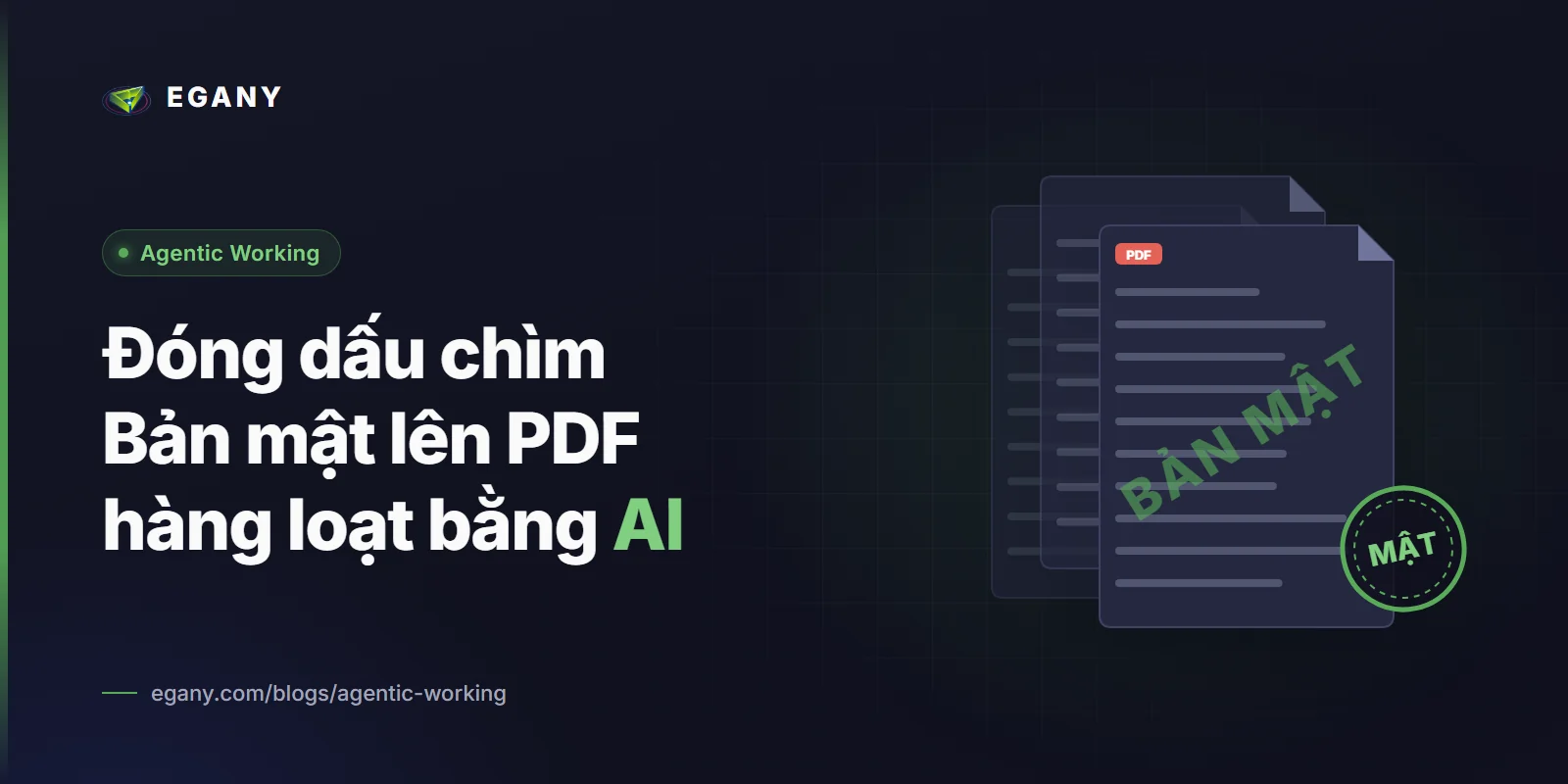
Anh/Chị sắp gửi bản báo giá và bản thảo hợp đồng cho đối tác, và muốn mỗi trang đều có chữ "Bản mật" mờ ở giữa, hoặc logo công ty chìm phía sau. Mở từng file trong phần mềm chuyên dụng rồi đóng dấu từng trang thì rất lâu, mà phiên bản cao cấp lại cần trả phí. Bài này hướng dẫn cách nhờ AI Agent viết công cụ đóng dấu chìm cho cả thư mục PDF, chạy ngay trên máy Anh/Chị.
Đây là một bài trong chuỗi Agentic Working trên blog EGANY: mỗi bài lấy một việc văn phòng lặp đi lặp lại và chỉ cách nhờ AI Agent làm thay, theo cách người không rành kỹ thuật cũng làm được.
Vấn đề: gửi tài liệu cho đối tác mà không có dấu hiệu nhận biết
Có những tài liệu mà trước khi gửi ra ngoài, Anh/Chị muốn đánh dấu rõ ràng:
- Báo giá, đề xuất, bản thảo hợp đồng gửi khách hàng hoặc đối tác để xem xét.
- Tài liệu nội bộ cần chia sẻ hạn chế, ví dụ cho nhà đầu tư hay đơn vị tư vấn.
- Tài liệu mẫu, bản dùng thử, cần ghi "DRAFT" để không bị nhầm với bản chính thức.
Một dấu chìm giúp ba việc: nhắc người nhận đây là tài liệu mật hoặc chưa chính thức, giúp nhận ra nguồn gốc nếu tài liệu bị chia sẻ tiếp, và tạo hình ảnh chuyên nghiệp cho thương hiệu. Nó không ngăn cản hoàn toàn việc sao chép, nhưng làm cho việc dùng bừa trở nên khó chịu và dễ bị phát hiện.
Cách làm tay thì chậm: mở từng file, vào menu đóng dấu, chọn kiểu, chỉnh độ mờ, lưu. Gửi 15 file cho 3 đối tác là 45 lần thao tác lặp lại, rất dễ sót một trang hoặc quên một file.
Giải pháp: nhờ AI Agent viết công cụ đóng dấu hàng loạt
Anh/Chị mô tả dấu chìm mong muốn cho AI Agent (Claude, ChatGPT hoặc Gemini đều được) và nhờ viết một công cụ nhỏ chạy trên máy mình. Tài liệu mật không phải tải lên trang web nào.
Công cụ này làm bốn việc:
- Tạo dấu chìm theo ý Anh/Chị. Có thể là chữ "BẢN MẬT" xoay chéo, màu xám nhạt, hoặc logo công ty với độ mờ vừa phải để vẫn đọc được chữ phía sau.
- Đóng dấu lên mọi trang của file, không sót trang nào, kể cả file có hàng trăm trang.
- Xử lý cả thư mục. Chỉ định thư mục là công cụ đóng dấu cho tất cả file PDF bên trong.
- Giữ nguyên file gốc. Kết quả lưu thành file mới trong thư mục khác, nên bản gốc vẫn còn nguyên để dùng nội bộ.
Một mẹo thiết kế hay: Anh/Chị có thể tự làm dấu chìm bằng Word hoặc Canva (chữ, logo, độ mờ tùy ý), xuất ra một file PDF một trang, rồi nhờ AI dùng trang đó làm "con dấu" cho mọi tài liệu khác. Cách này giống như xếp hai tờ giấy trong suốt chồng lên nhau, và Anh/Chị có toàn quyền sáng tạo hình dấu.
Chuẩn bị trước khi bắt đầu
Anh/Chị cần ba thứ:
- Một thư mục chứa các file PDF cần đóng dấu, đặt tên là
can-gui. - Nội dung dấu chìm. Hoặc là dòng chữ (ví dụ "BẢN MẬT, chỉ dùng cho Công ty ABC"), hoặc là file logo
logo.pngnền trong suốt. - Một công cụ AI Agent có thể chạy mã trên máy tính, ví dụ Claude Code hoặc công cụ tương tự. Nếu chỉ dùng ChatGPT trên trình duyệt thì vẫn làm được, chỉ cần thêm bước cài Python theo hướng dẫn AI đưa ra.
Mẹo nhỏ: nên ghi tên người nhận vào dấu chìm khi gửi riêng cho từng đối tác, ví dụ "Bản mật, gửi Công ty XYZ". Nếu tài liệu bị lộ, Anh/Chị biết nó xuất phát từ bản nào.
Bước 1: giao việc cho AI bằng một đoạn mô tả rõ ràng
Anh/Chị mở công cụ AI Agent và dán đoạn yêu cầu dưới đây. Có thể giữ nguyên, chỉ đổi dòng chữ, màu sắc hoặc tên file logo.
Tôi có thư mục "can-gui" chứa nhiều file PDF tài liệu cần gửi cho đối tác.

Hãy viết và chạy một công cụ bằng Python (dùng thư viện pypdf và reportlab)
để đóng dấu chìm lên TẤT CẢ các trang của từng file:

1. Dấu chữ: dòng "BẢN MẬT" in lớn, xoay chéo 45 độ, màu xám nhạt,
   độ mờ 25%, đặt chính giữa mỗi trang. Dùng font hỗ trợ tiếng Việt có dấu.
2. Nếu tôi có thêm file "logo.png" thì đặt logo ở chính giữa trang,
   rộng khoảng 40% chiều rộng trang, độ mờ 15%, nằm phía sau chữ.
3. Dấu phải nhìn được nhưng KHÔNG che nội dung: người đọc vẫn đọc rõ chữ
   của tài liệu.
4. Lưu file kết quả vào thư mục "da-dong-dau", tên giống file gốc kèm hậu tố
   "_ban-mat". Tuyệt đối không ghi đè lên file gốc.
5. Xử lý cả file có trang ngang lẫn trang dọc: dấu luôn nằm giữa trang.
   File có mật khẩu hoặc bị hỏng thì in cảnh báo kèm tên file và bỏ qua.
6. In tiến độ sau mỗi file, ví dụ "Đã đóng dấu 4/15".
Vì sao đoạn mô tả này hiệu quả:
- Nêu độ mờ cụ thể vì dấu quá đậm sẽ che chữ, dấu quá nhạt thì in ra không thấy. Có con số rõ ràng, AI làm đúng ngay từ đầu và Anh/Chị chỉ cần chỉnh nhẹ.
- "Dùng font hỗ trợ tiếng Việt" vì với nhiều font mặc định, chữ có dấu như "BẢN MẬT" sẽ hiện thành ô vuông hoặc mất dấu. Đây là lỗi hay gặp nhất và người mới thường không biết để dặn.
- "Không ghi đè file gốc" là thói quen an toàn: file gốc luôn còn nguyên để dùng nội bộ hoặc đóng dấu lại với nội dung khác.
- Nhắc trang ngang và trang dọc vì tài liệu thực tế thường lẫn lộn. Không dặn, dấu có thể lệch hẳn ra ngoài ở những trang ngang.
Đây cũng là kỹ năng cốt lõi của Agentic Working: mô tả kết quả cụ thể và các trường hợp đặc biệt thay vì chỉ nói "đóng dấu mật giúp tôi".
Bước 2: chạy thử với một file và kiểm tra kết quả
Anh/Chị chạy thử với 1 đến 2 file nhiều trang rồi mở kết quả để kiểm tra:
- Dấu có xuất hiện trên mọi trang, kể cả trang cuối và trang ngang?
- Chữ có dấu tiếng Việt hiển thị đúng không, có bị thành ô vuông không?
- Đọc nội dung tài liệu có còn rõ không? Thử in một trang ra giấy xem dấu có quá đậm hoặc quá nhạt không.
- File gốc có còn nguyên không?
Nếu chưa ưng, Anh/Chị nói lại bằng lời thường, ví dụ:
- "Dấu nhạt hơn nữa, chỉ 15%."
- "Chuyển chữ xuống góc dưới bên phải thay vì giữa trang."
- "Đổi dòng chữ thành BẢN NHÁP, chưa chính thức."
- "Thêm dòng nhỏ ở chân trang: Gửi riêng cho Công ty XYZ."
AI sẽ sửa công cụ và Anh/Chị chạy lại. Thường chỉ cần một đến hai lần chỉnh là đúng ý.
Bước 3: chạy cho toàn bộ thư mục
Khi bản thử đã ổn, Anh/Chị bỏ toàn bộ file cần gửi vào thư mục can-gui và chạy công cụ. Xong việc, thư mục da-dong-dau chứa các file đã đóng dấu, sẵn sàng đính kèm email hoặc gửi qua Zalo.
Một thói quen tốt: mở ngẫu nhiên vài file trong thư mục kết quả để kiểm tra lần cuối trước khi gửi.
Bước 4 (tùy chọn): biến thành công cụ cho cả đội
Nếu bộ phận kinh doanh hay pháp chế thường xuyên gửi tài liệu cho đối tác, Anh/Chị có thể nhờ AI nâng cấp thành ứng dụng nhỏ có giao diện:
- Bấm nút chọn file hoặc thư mục PDF.
- Chọn tab "Chữ" hoặc "Logo". Với chữ, gõ nội dung và chọn màu, cỡ chữ, góc xoay. Với logo, chọn file và kéo thanh trượt chỉnh kích thước, độ mờ.
- Chọn vị trí: giữa trang hoặc một trong các góc.
- Bấm "Đóng dấu" và theo dõi thanh tiến độ.
Yêu cầu gửi AI chỉ cần mô tả đúng các nút và thao tác trên, cùng hệ điều hành của đội (Windows, macOS hay cả hai). AI sẽ viết ứng dụng và hướng dẫn đóng gói thành file cài đặt.
Kết quả Anh/Chị nhận được
- Thời gian: đóng dấu cả thư mục chỉ còn vài phút, không phải thao tác từng file và từng trang.
- Đồng bộ: mọi tài liệu gửi ra ngoài đều có dấu cùng kiểu, trông chuyên nghiệp và nhất quán.
- Bảo mật hơn: tài liệu xử lý ngay trên máy, không phải tải lên trang web lạ.
- An toàn dữ liệu: file gốc không bị ghi đè, có thể làm lại với dấu khác cho từng đối tác.
- Kỹ năng mới cho đội: biết cách giao việc rõ ràng cho AI Agent, áp dụng được cho nhiều việc giấy tờ khác.
Mở rộng sang các việc tương tự
Cùng cách làm này, Anh/Chị có thể nhờ AI Agent xử lý thêm nhiều việc với tài liệu:
- Gộp nhiều file PDF thành một bộ hồ sơ có mục lục.
- Đổi tên hàng loạt file PDF theo số hóa đơn, ngày, đối tác.
- Ký tên điện tử hoặc đóng dấu công ty lên PDF.
- Nén giảm dung lượng PDF trước khi gửi email.
- Gắn logo lên ảnh sản phẩm hàng loạt.
Các workflow như thế này được EGANY tập hợp trong Agentic Working Kit: bộ công cụ và kỹ năng cho AI Agent để tối ưu hiệu suất công việc trong vận hành doanh nghiệp.
Bản gốc của workflow này (tiếng Anh, kèm bản tiếng Việt) có trên AgenticWorking.io.
Bắt đầu từ việc nhỏ nhất
Đừng cố tự động hóa mọi thứ ngay. Hãy chọn loại tài liệu mà đội gửi ra ngoài thường xuyên nhất, ví dụ báo giá, chạy thử một file với dấu chữ đơn giản rồi mới mở rộng sang logo và cả thư mục.
Nếu Anh/Chị muốn có người cùng xác định việc nào nên giao cho AI Agent trước và cách đưa vào vận hành cho cả đội, có thể đặt lịch tư vấn 1-1 với EGANY.